
در این چند سال، نیاز و استفاده از هوش مصنوعی در کسب و کار ها و فعالیعت های روزمره به قدری زیاد شده که دل کندن و کنار گذاشتنش تقریبا غیرممکن است. به گونه ای که شرکت ها و کاربران به دنبال استفاده از هوش مصنوعی آفلاین هستند. چرا که در حال حاضر با توجه به حجم استفاده از هوش مصنوعی در دنیا اگر کسب و کاری بخواهد، استفاده از آن را کنار بگذارد، قطعا دیگر جایگاهی در بین رقبا ندارد.
- اولاما (Ollama) | هوش مصنوعی رایگان آفلاین
- آموزش ویدئویی نصب و کار با Ollama
- آموزش گام به گام و تصویری نصب هوش مصنوعی رایگان با اینترنت ملی
- ویژگی های Ollama | بررسی مزایا و معایب
- Lm studio | یک هوش مصنوعی بدون اینترنت بین الملل
- آموزش ویدئویی کار با LM Studio
- آموزش گام به گام و تصویری نصب LM Studio
- ویژگی های LM Studio | بررسی مزایا و معایب
- آیا هوش مصنوعی های آفلاین قدرتمند هستند؟
- سخن آخر
- سوالات متداول
حالا اگر بخواهیم از هوش مصنوعی در شرایط نبود اینترنت، استفاده کنیم باید چه کنیم؟ با توجه به تزلزل اینترنت در کشورمان و بودن نت ملی، چطور از هوش مصنوعی در شرایط قطع اینترنت بین الملل استفاده کنیم؟ اینها سوالاتی است در این مواقع به وجود می آیند. چطور هوش مصنوعی بدون اینترنت داشته باشیم؟ یا هوش مصنوعی های در دسترس با اینترنت ملی چیست؟
پاسخ من به شما و همه این سوالات استفاده از هوش مصنوعی آفلاین اولاما (Ollama) و (Lm studio) است. اگه به دنبال نحوه نصب هوش مصنوعی بدون اینترنت هستید، در این مقاله از وبلاگ پارس دیجی ما به معرفی هوش مصنوعی رایگان با اینترنت ملی و این دو ابزار هوش مصنوعی به همراه فرایند نصبشان خواهیم پرداخت.
اولاما (Ollama) | هوش مصنوعی رایگان آفلاین
هوش مصنوعی Ollama یک پلتفرم و ابزار ساده، کاربردی، متنباز و سبک است. این ابزار که یک هوش مصنوعی بدون اینترنت به حساب می آید. دراقع بهترین هوش مصنوعی رایگان با اینترنت ملی است. این ابزار امکان استفاده و اجرای مدل های زبانی بزرگ (LLMs) را به صورت محلی و بدون نیاز به اینترنت بر روی سستم های شخصی فراهم می کند. یعنی بدون نیاز به اینترنت یا پرداخت هزینه برای سرویسهایی مثل OpenAI، میتوانیم از مدلهای پیشرفته زبانی استفاده کنیم. مدل هایی مانند DeepSeek-R1، Qwen3-Coder، Qwen3-VL، GPTOss-20b، Llama 2، Llama 3 و بسیاری دیگه از مدل های هوش مصنوعی و حتی مدل های سفارشی خودمون رو اجرا کنیم. به بیان ساده متوجه شدید که اولاما یک هوش مصنوعی بدون نیاز به اینترنت است.
کسانی که به دنبال نصب هوش مصنوعی بدون اینترنت هستند، Ollama گزینه بسیار مناسبی برایشان هست. Ollama با یک محیط ایزوله و مدیریت فایل محور، امکان اجرای مدل های هوش مصنوعی پیشرفته را با چند دستور ساده و بدون نیاز به سختافزار پیچیده فراهم می کند؛ پشتیبانی از LoRA برای fine‑tuning کممنابع و کوانتیزاسیون حجم مدل، سرعت و امنیت بالایی را تضمین می کند. هوش مصنوعی های در دسترس با اینترنت ملی، به توسعهدهندگان اجازه میدهد مدلها را بهصورت متنی پیکربندی، نسخهبندی و به اشتراک بگذارند و کاربران تجربه ای ساده و سریع از AI را بر روی سیستم شخصی خود تجربه کنند. بررسی مزایا و معایب و مراحل نصب و استفاده اش هم در ادامه قرار دارد.
آموزش ویدئویی نصب و کار با Ollama
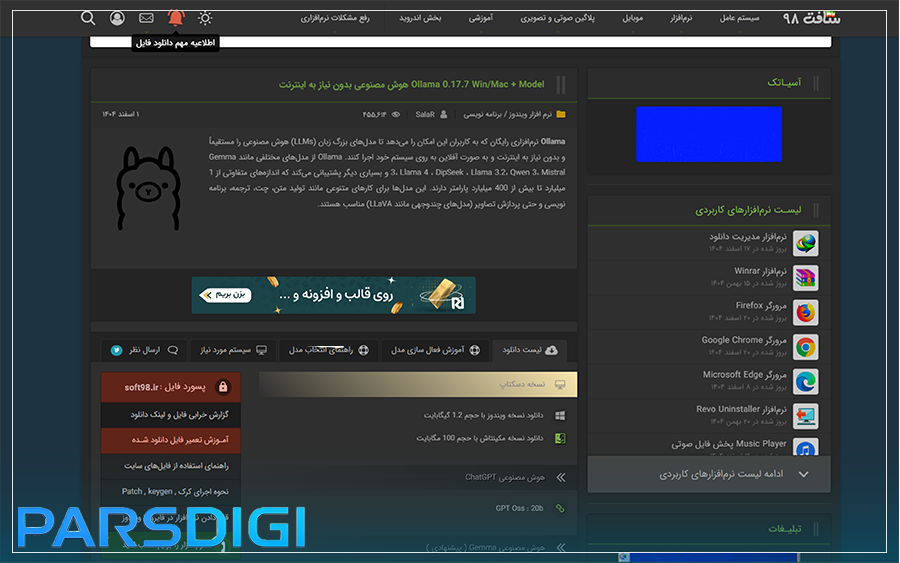
Ollama روی سه سیستم عامل ویندوز، مک و لینوکس قابل نصب است. در شرایط عادی ما می توانیم آنرا از وب سایت رسمیاش ollama.com دانلود کنیم. اما خب در زمان نت ملی چطور دانلود کنیم؟ با توجه به اینکه عنوان مقاله هم استفاده از هوش مصنوعی با اینترنت ملی است، باید از سایت های داخلی برای دانلود استفاده کنیم. بنابراین می توانیم از طریق سایت محبوب سافت 98 اقدم به دانلود کنیم.
آموزش گام به گام و تصویری نصب هوش مصنوعی رایگان با اینترنت ملی
وارد سایت سات soft98 و صفحه دانلود Ollama شوید.
سپس فایل نصبی را همراه مدل هوش مصنوعی مورد نظر دانلود کنید.
فایل دانلود شده را با استفاده از نرم افزار WinRAR از حالت فشرده خارج کنید.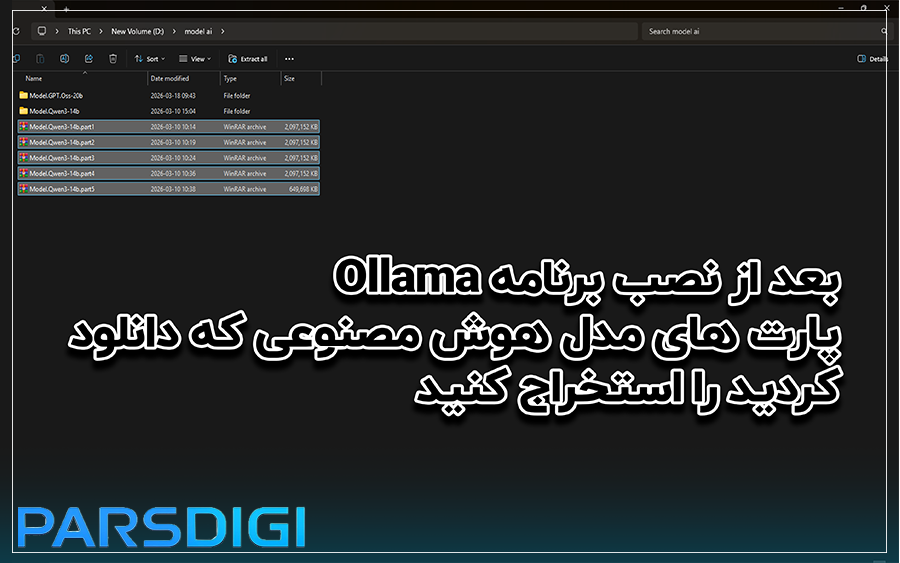
به منوی Setting رفته تا مسیر مدلها که در قسمت Model location نمایش داده میشود را مشاهده کنید و میتوانید مسیر را به پوشه دلخواه خود تغییر دهید.
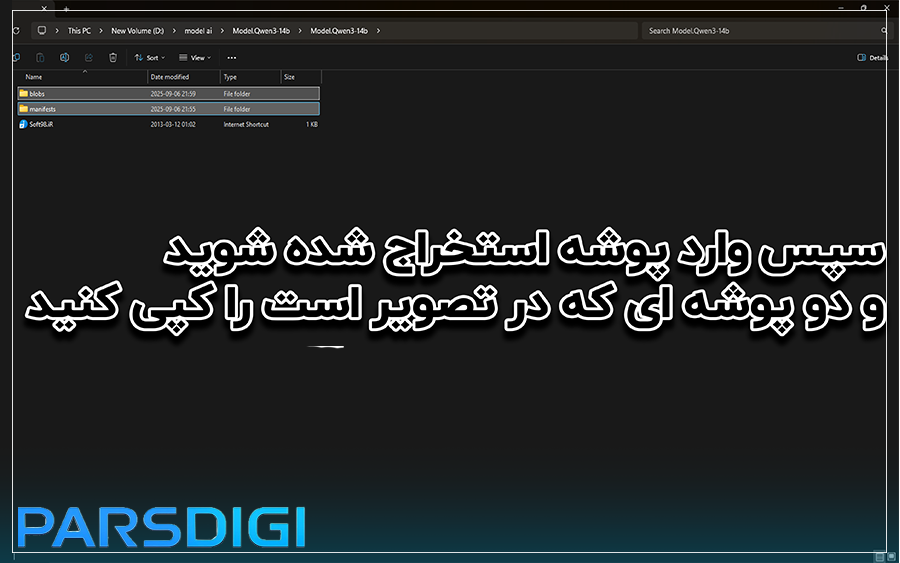
پوشههای blobs و manifests را در مسیر زیر کپی کنید.( آدرس زیر را کپی و در آدرس بار پوشه دلخواه Paste کنید و Enter بزنید )
%HOMEPATH%\.ollama\models
نرم افزار را اجرا کنید و از لیست مدلهای هوش مصنوعی، مدلی که دانلود و نصب کردید را انتخاب کنید.
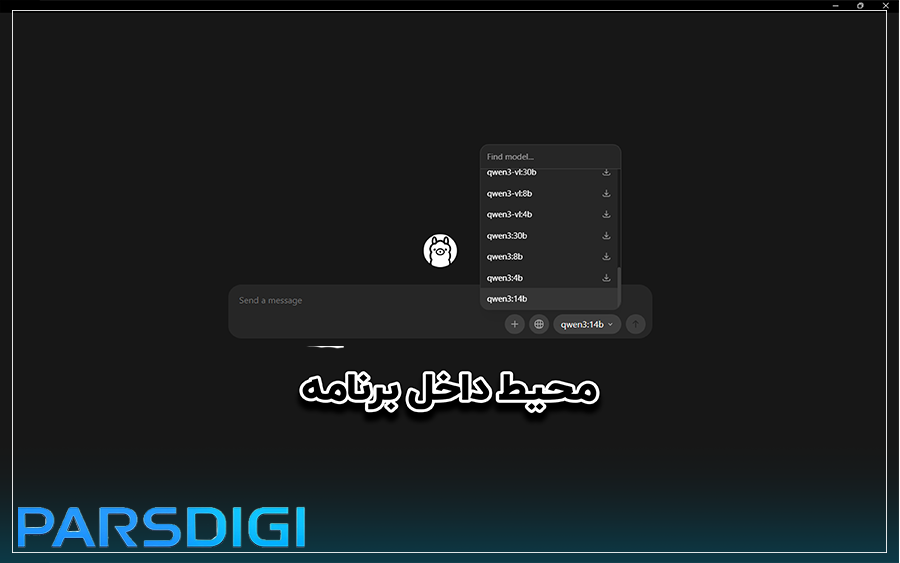
ویژگی های Ollama | بررسی مزایا و معایب
از آنجا که اولاما جز بهترین ابزار هوش مصنوعی آفلاین است، قطعا کاربرد و ویژگی های مفیدی دارد. درواقع یک هوش مصنوعی قدرتمند آفلاین رایگان به حساب می آید. اما از طرفی قدرت هوش مصنوعی آفلاین در مقایسه با هوش مصنوعی آنلاین به هیچ وجه قابل قیاس نیست.
در جدول زیر می توانید کاربرد ها، مزایا و معایب هوش مصنوعی آفلاین Ollama را مشاهده کنید:
| کاربردهاش | مزایا | معایب |
| کمک به برنامهنویسی، تولید محتوا، ترجمه و زبانهای چندگانه، تحلیل داده و خلاصهسازی، چتباتها و خدمات مشتریان | حفظ حریم خصوصی دادهها (اجرای محلی) | نیاز به سختافزار قوی (GPU و حافظه بالا) |
| حوزههای حساس به حریم خصوصی | کنترل کامل بر دادهها و امنیت | نیاز به نظارت انسانی دائمی (برای جلوگیری از خروجیهای نامناسب) |
| محدودیتها و کاربردهای نامناسب | قابلیت اجرای مدلهای بزرگ در محیطهای محلی (بدون وابستگی به اینترنت) | امکان استفاده نادرست از مدلها (نیاز به آموزش کاربران) |
| -کاهش هزینهها (بینیازی از سرویسهای ابری) | ریسکهای تعصب و سوگیری مدلها (نیاز به تنظیمات اضافی) | |
| سرعت پاسخدهی لحظهای (بدون تاخیر شبکه) | محدودیت مقیاسپذیری (نامناسب برای پروژههای بزرگ) | |
| شفافیت در تصمیمگیری مدلها (قابل ردیابی) | پشتیبانی محدود از سیستمعاملهای ویندوز | |
| امکان شخصیسازی مدلها | نگهداری و بهروزرسانی مدلها به عهده کاربر |
Lm studio | یک هوش مصنوعی بدون اینترنت بین الملل
LM Studio یک ابزار متنباز (Open Source) است که به کاربران امکان می دهد مدل های زبانی بزرگ (Large Language Models یا LLMs) را به طور محلی روی سیستم خود یا در حالت آفلاین (بدون نیاز به اینترنت) اجرا کنند. این ابزار برای افرادی طراحی شده است که به دلیل نگرانی های امنیتی یا محدودیت های دسترسی به اینترنت، نمیتوانند از ابزارهای آنلاین استفاده کنند، اما همچنان نیاز به استفاده از هوش مصنوعی پیشرفته دارند. گزینه مناسب دیگری که برای هوش مصنوعی رایگان با اینترنت ملی در کنار Ollama قرارد.
LM Studio با پشتیبانی از مدلهای متنوعی مانند LLaMA، GPT-J، Falcon و Mistral، گزینه ای مناسب برای محققان، توسعه دهندگان و کاربرانی با نیازهای گوناگون است. این ابزار به گونهای طراحی شده است که روی سیستم عامل های مختلف مانند ویندوز (Windows) و لینوکس (Linux) بهراحتی نصب و اجرا میشود. LM Studio در شرایط امروزه جز هوش مصنوعی هایی که کار میکنه هست. و می توان آنرا از سایت رسمی خودش یعنی lmstudio.ai دانلود و نصب کرد.
آموزش ویدئویی کار با LM Studio
نصب LM Studio بر روی ویندوز نیازمند پیش نیاز های زیر است:
- سیستمعامل ویندوز 10 یا بالاتر
- نصب Python 3.8 یا بالاتر
- نصب Git
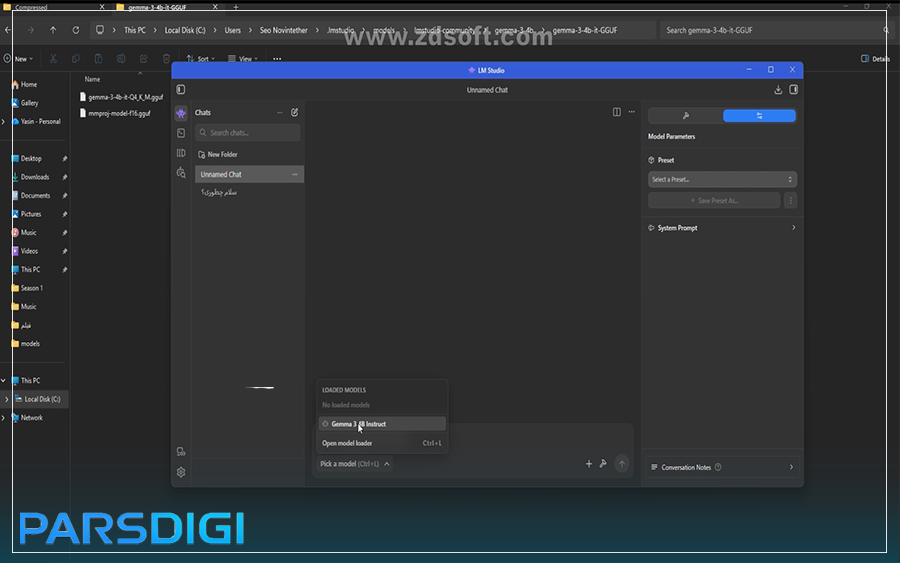
آموزش گام به گام و تصویری نصب LM Studio
وارد صفحه دانلود LM Studio در سایت سافت 98 شوید.
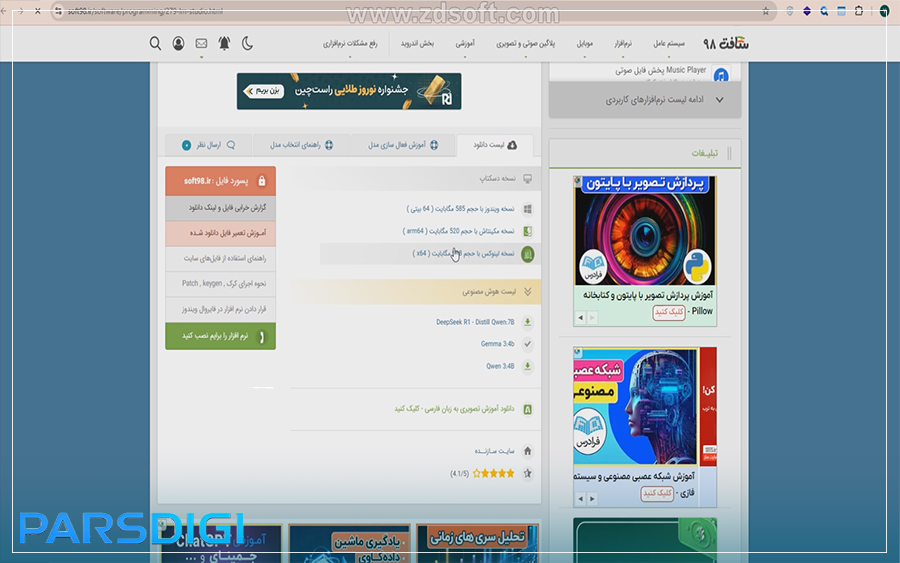
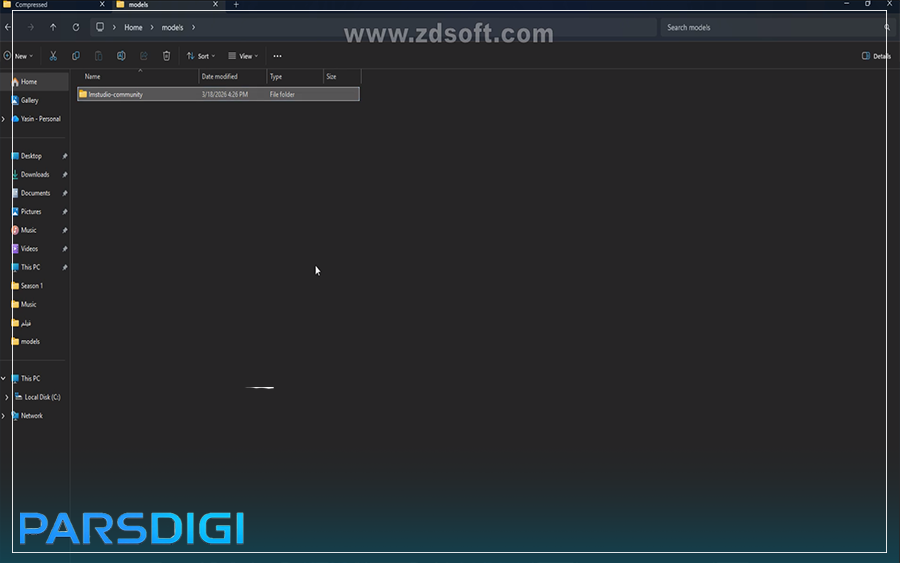
به مسیر زیر رفته و پوشهای با نام lmstudio-community بسازید. ( آدرس زیر را کپی و در آدرس بار پوشه دلخواه Paste کنید و Enter بزنید )
%HOMEPATH%\.lmstudio\models\
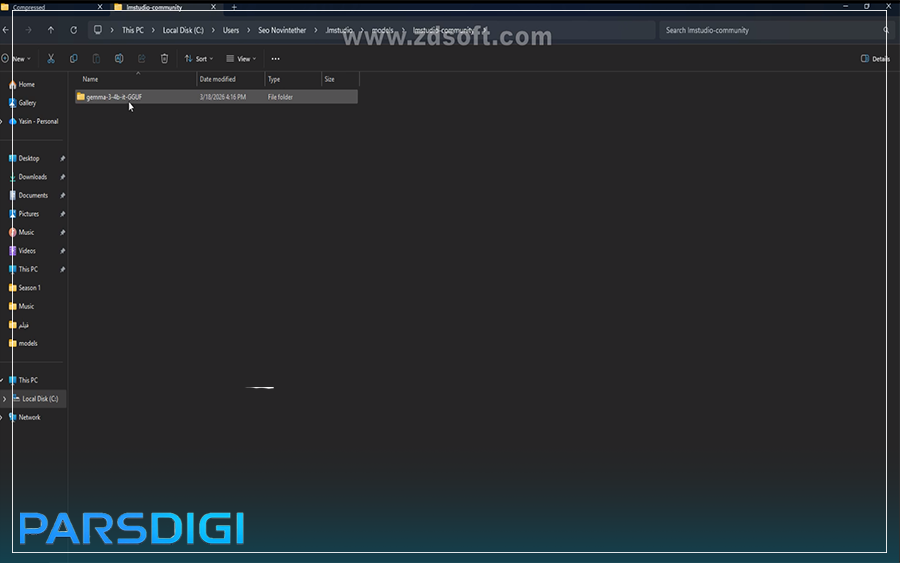
به روی فایل دانلود شده مدل، با استفاده از نرم افزار WinRAR کلیک راست کنید و Extract Here را بزنید و از حالت فشرده خارج کنید.
پوشهای که انتهای نام آن GGUF است را در مسیر زیر کپی کنید. ( آدرس زیر را کپی و در آدرس بار پوشه دلخواه Paste کنید و Enter بزنید )
%HOMEPATH%\.lmstudio\models\lmstudio-community\
نرم افزار را اجرا کنید و در قسمتی که تایپ میکنید، دکمه Pick a model را بزنید و از لیست مدلهای هوش مصنوعی، مدلی که دانلود کردید را انتخاب کنید.
ویژگی های LM Studio | بررسی مزایا و معایب
در جدول زیر کاربرد ها ، مزایا و معایب هوش مصنوعی LM Studio قرار دارد:
| کاربردهاش | مزایا | معایب |
| تحلیل لاگهای استریسک (Asterisk Logs): تحلیل خطاها و پیچیدگیهای لاگها به صورت سریع | اجرای کامل مدلهای زبانی در محیطهای آفلاین (بدون وابستگی به اینترنت) | نیاز به سختافزار قوی (GPU و حافظه بالا) برای اجرای مدلهای زبانی بزرگ |
| پیکربندی سریع VoIP: پاسخگویی به تنظیمات پیچیده SIP Trunks، NAT و دیباگ تماسها | دسترسی به منابع متنباز و رایگان (قابلیت شخصیسازی و توسعه) | عدم دسترسی به بهروزرسانیها یا پشتیبانی فنی متمرکز (بهدلیل متنباز بودن) |
| آموزش و پشتیبانی تیمها: افزایش مهارتهای فنی در حوزه VoIP با استفاده از AI | پشتیبانی از مدلهای زبانی بزرگ (LLaMA، GPT-J، Falcon، Mistral) | پیچیدگی در نصب و پیکربندی (برای کاربران غیرتکنیکی) |
| ایجاد اسکریپتهای سفارشی: توسعه اسکریپتهای AGI و تنظیمات پیشرفته استریسک | سازگاری با سیستمهای مختلف (ویندوز و لینوکس) | |
| عملکرد بهینه و سریع (مناسب برای سیستمهای شخصی و سرورهای حرفهای) |
آیا هوش مصنوعی های آفلاین قدرتمند هستند؟
اگر انتظاراتی که از هوش مصنوعی آنلاین دارید را هم از این ابزار ها دارید، خب این توقع نشدنی است. همانطور در قبل تر هم گفتم قدرت هوش مصنوعی آفلاین در مقایسه با هوش مصنوعی آنلاین بسیار ناچیز است. اما باز هم یک ابزار قدرتمند به حساب می آیند. درواقع در دسته هوش مصنوعی قدرتمند رایگان بدون اینترنت قرار دارند که خیلی از نیازها ها رو می توانند بر طرف کنند.
با توجه اینکه ما ایرانی ها نیازمند دسترسی به هوش مصنوعی در زمان قطعی اینترنت هستیم، این ابزار ها به شدت کارآمد هستند. طبق تجربه عملی و به دست آمده، هر چه از مدل های بالاتری استفاده کنید طبیعتا قدرت و خروجی بهتری دریافت می کنید. البته که هر مدل بالا تر نیازمند به سخت افزار قوی تر هم است.
در نهایت هوش مصنوعی رایگان با اینترنت ملی یک ابزار مفید و کاربردی در زمان اختلال قطعی نت است. همچنین از نظر امنیت، بهتر و مناسب تر از هوش مصنوعی آنلاین است.
سخن آخر
Ollama گامی ارزشمند در همگانیسازی توسعه هوش مصنوعی است، با امکان استقرار لوکال مدلهای زبانی بزرگ و ایجاد برنامه های AI بدون وابستگی به ابر یا تهدید به حریم خصوصی. LM Studio به عنوان ابزار متنباز و چند منظوره، با قابلیت اجرای آفلاین و پشتیبانی از مدلهای قدرتمند، راهکاری کارآمد برای متخصصان IT و VoIP ارائه می دهد. هرچه شما مبتدی یا توسعه دهنده مجرب باشید، Ollama و LM Studio ابزارهای لازم برای پیشرفت در حوزه هوش مصنوعی را در اختیار شما قرار میدهند.
در این مقاله از خبرگزاری پارس دیجی به بررسی استفاده از هوش مصنوعی با نت ملی و معرفی هوش مصنوعی رایگان با اینترنت ملی پرداختیم. همچنین پاسخ سوال چطور هوش مصنوعی بدون اینترنت داشته باشیم؟ را هم متوجه شدیم. امیداورم مفید و کارآمد بوده باشه براتون. اگه هوش صمنوعی آفلاین دیگه ای سراغ دارید و یا نظر و سوالی دارید در کامنت ها برایمان ارسال کنید.
سوالات متداول
1. چه هوش مصنوعی های آفلاین دیگری وجود دارند؟
سایر هوش مصنوعی هایی آفلاین دیگر که می شود در زمان قطعی اینترنت استفاده کرد، هوش مصنوعی های ایرانی مانند روبو، ویرا و گپ جی پی تی هستند. می توانند در لیست هوش مصنوعی رایگان با اینترنت ملی قرار بگیرند.
2. ابزار های Ollama و LM Studio را از کجا می توان دانلود کرد؟
هردو ابزار را می توانید از وبسایت های رسمی خودشان دانلود کنید. اما در شرایط نت ملی می توانید از سایت های دانلود داخلی مانند سافت 98 استفاده کنید.
3. برای استفاده از هوش مصنوعی با نت ملی به چه سخت افزاری نیاز است؟
برای استفاده از مدل های سبک و پایه، با حداقل رم 4 تا 8 گیگ و بدون کارت گرافیک هم می توانید کار کنید.
4. دیتا و اطلاعاتی که این ابزارها دارند، چقدر به روز هست؟
در واقع برخی اطلاعات این ابزار ها برای یکی دو سال قبل است. همچنین در موضوعات مختلف، جدید بودن دیتا ها متفاوت است.
5. Ollama یا LM Studio؟ کدام بهتر است؟
LM Studio با رابط کاربری گرافیکی سهولت بیشتری در استفاده ارائه میدهد، در حالی که Ollama بر رابط خط فرمان (CLI) متمرکز است. از نظر کارایی، Ollama به طور کلی کارآمدتر است، اما هر دو ابزار از قالب های مدل مشابهی پشتیبانی می کنند.